Point 中の表情を編集する
このページの見出し
Point 中に使う通常顔とシェイプキーの反映量を編集できます。好みの表情に編集してみましょう。
表情の編集
- アバターをドロップし、左右どちらかを Point にして 表情編集 を開きます。
- 編集したい部位やキー名でシェイプキーを絞り込み、使いたいキーにチェックを入れます。
- 顔を見ながら 反映量 を調整します。好みの表情になったら アバターに反映 を押し、シーンを保存します。
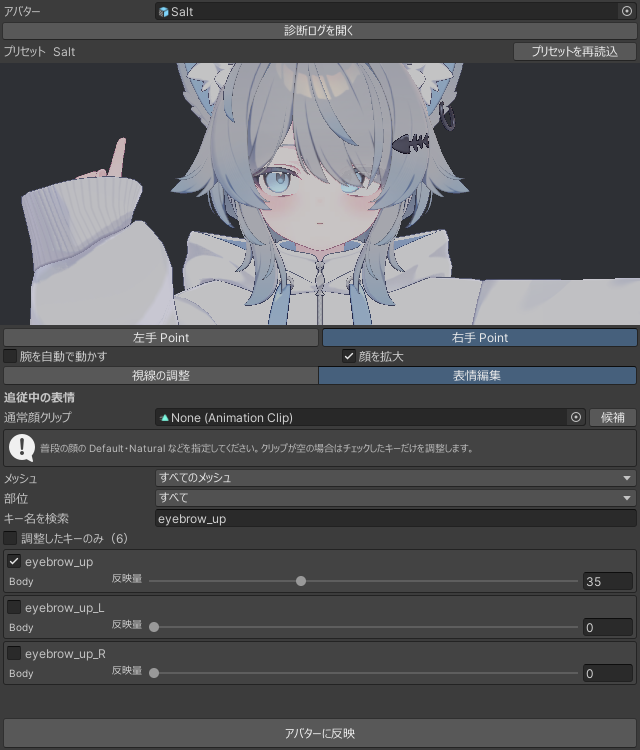
通常顔を選ぶ
通常顔クリップ は、Point 中に表示したい顔のベースです。候補 から作者付属の Default・Natural・Neutral 系クリップを選ぶか、作者の Animation フォルダーからドロップします。
キーにチェックを入れると、そのキーには指定した反映量が優先されます。クリップもチェックしたキーも空なら、アバター本来のジェスチャー表情を使います。
Point で目が閉じる場合
元の指差し表情がまぶたを閉じていることがあります。部位 → 目・まぶた で閉眼に使うキーを選びます。値を上げると閉じるキーなら、チェックを入れて 反映量 0 を試してください。キー名が分からないときは、作者の指差し用の表情クリップを Animation ウィンドウで開くと、使用しているキーを確認できます。
編集画面では、指定した表情と反映量を顔を見ながら調整できます。アバター本来のジェスチャー表情との組み合わせは、アバターに反映 した後、Gesture Manager またはアップロード後の VRChat で確認します。左右それぞれの指差しで目が開き、指差しを解除すると元の表情に戻れば完了です。