クイック導入
このページの見出し
インポートする
購入前に 既知の問題とサポート対象外のアバター をご確認ください。
ダウンロードした製品の ZIP を解凍し、中の .unitypackage を Modular Avatar 導入済みの VRChat アバタープロジェクトにインポートします。
上部メニューに Tools → Mofcosmos → PointEye が表示されたら準備完了です。Unity が製品を読み込むため、Assets/Mofcosmos/PointEyeInstaller はその場所に保管してください。
アバターに反映する
- PointEye を開き、Hierarchy からアバターをドロップします。作例では プリセット ソルト(Salt) と表示され、表情と視線の可動域が読み込まれます。
- 右手 Point と 腕を自動で動かす をオンにします。プレビューで、動く指先を目が追うことを確認します。
- アバターに反映 を押し、シーンを保存します。
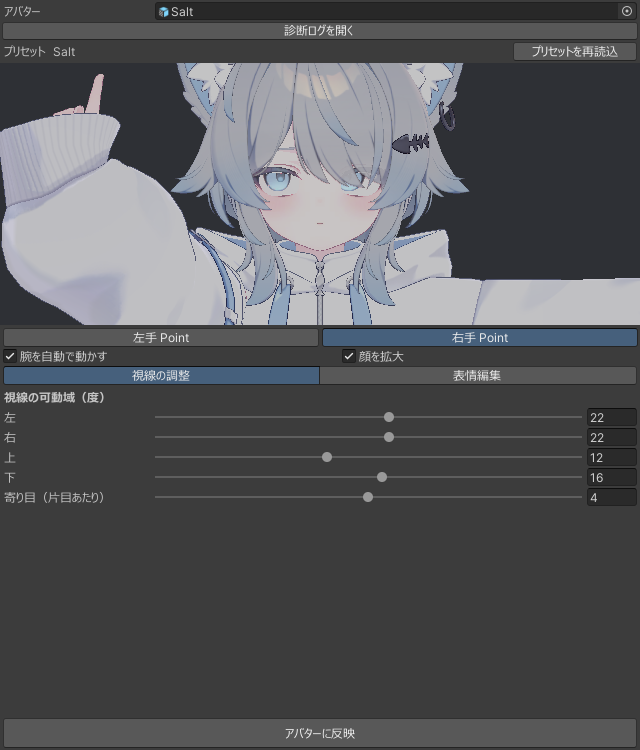
手動設定 と表示された場合も、そのまま始められます。視線の調整で動く範囲を合わせ、必要に応じて表情の編集で Point 中の顔を選んでから反映してください。
VRChat で使う
いつもどおりアバターをアップロードして着用します。顔の前で人差し指を立てて指差し(FingerPoint)をすると、両目が指先を追います。鏡で指を左右に動かしてみてください。周りのプレイヤーにも目の動きが見えます。
指差しを解除すると元の視線に戻ります。Expression Menu → PointEye で追従のオン・オフを切り替えられます。初期値はオンで、選択は着用者ごとに保存されます。
動作環境
Unity 2022.3、VRChat Avatars SDK 3.10.6 以上、Modular Avatar 1.18.7 以上、NDMF 1.14.8 以上を使用します。PointEye は視線の同期に 25 ビットを使います。アバターのボーンや同期容量の空きは、無料の PointEye Checker で購入前に確認できます。