画面を見ながら導入する
アバターに右手持ちの煙管を導入する例です。前提Assetをそろえ、製品本体をインポートします。Unityで Tools → Mofcosmos → Kiseru → アバター配置セットアップ を開きます。
1. アバターを入れて診断する
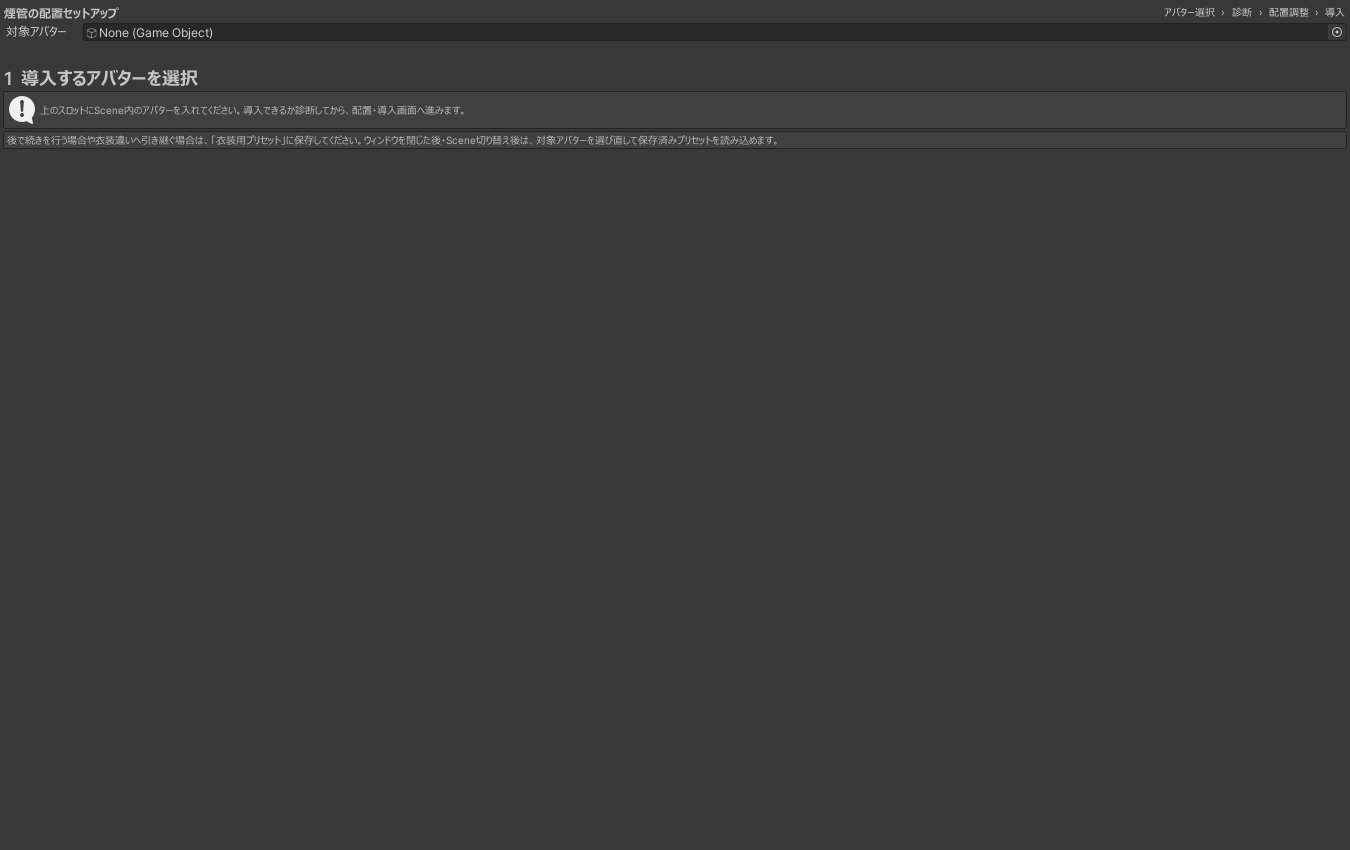
- ヒエラルキーからアバターを「対象アバター」欄にドラッグすると、診断が始まります。
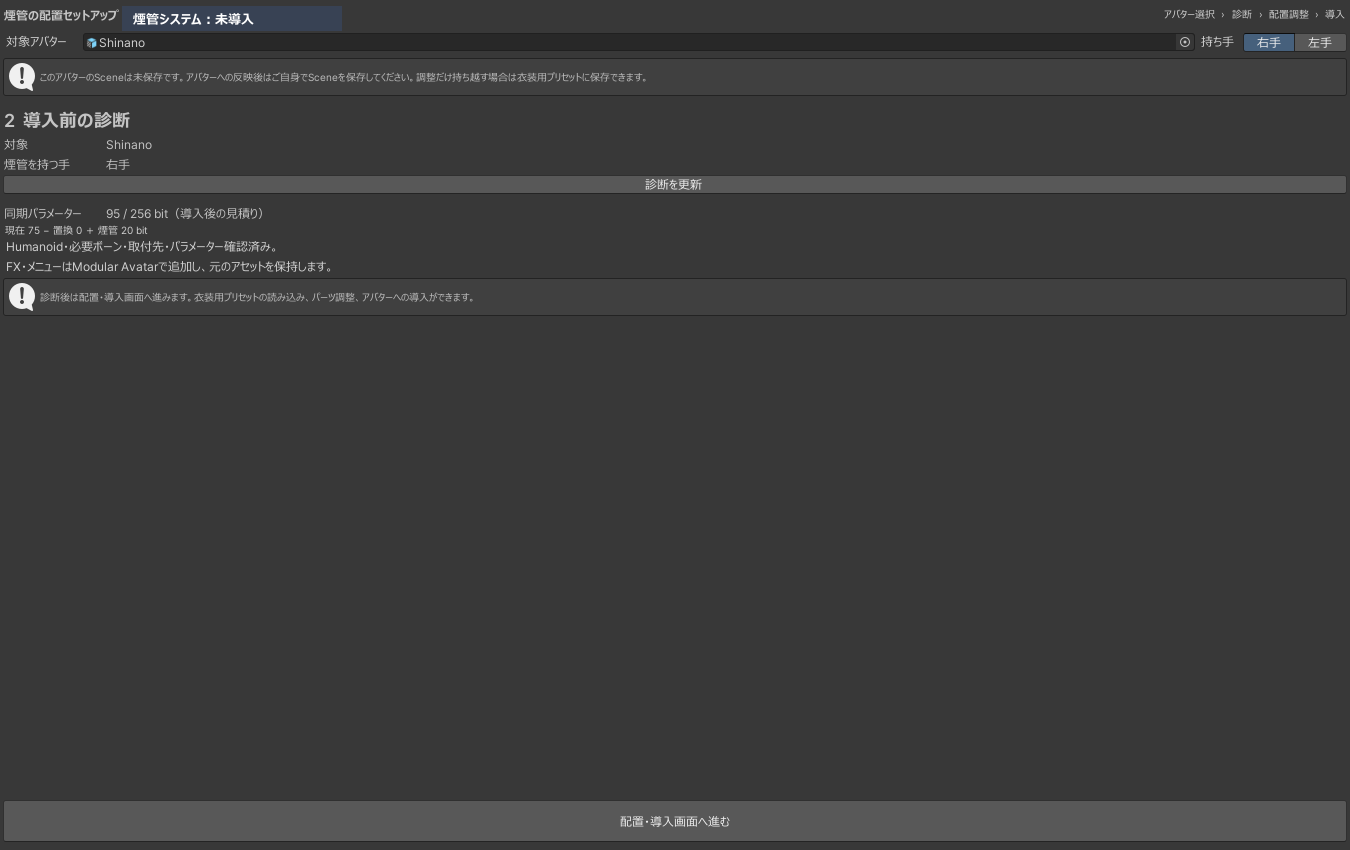
- 画面下の 配置・導入画面へ進む を押します。
2. 煙管を選び、手元に寄る
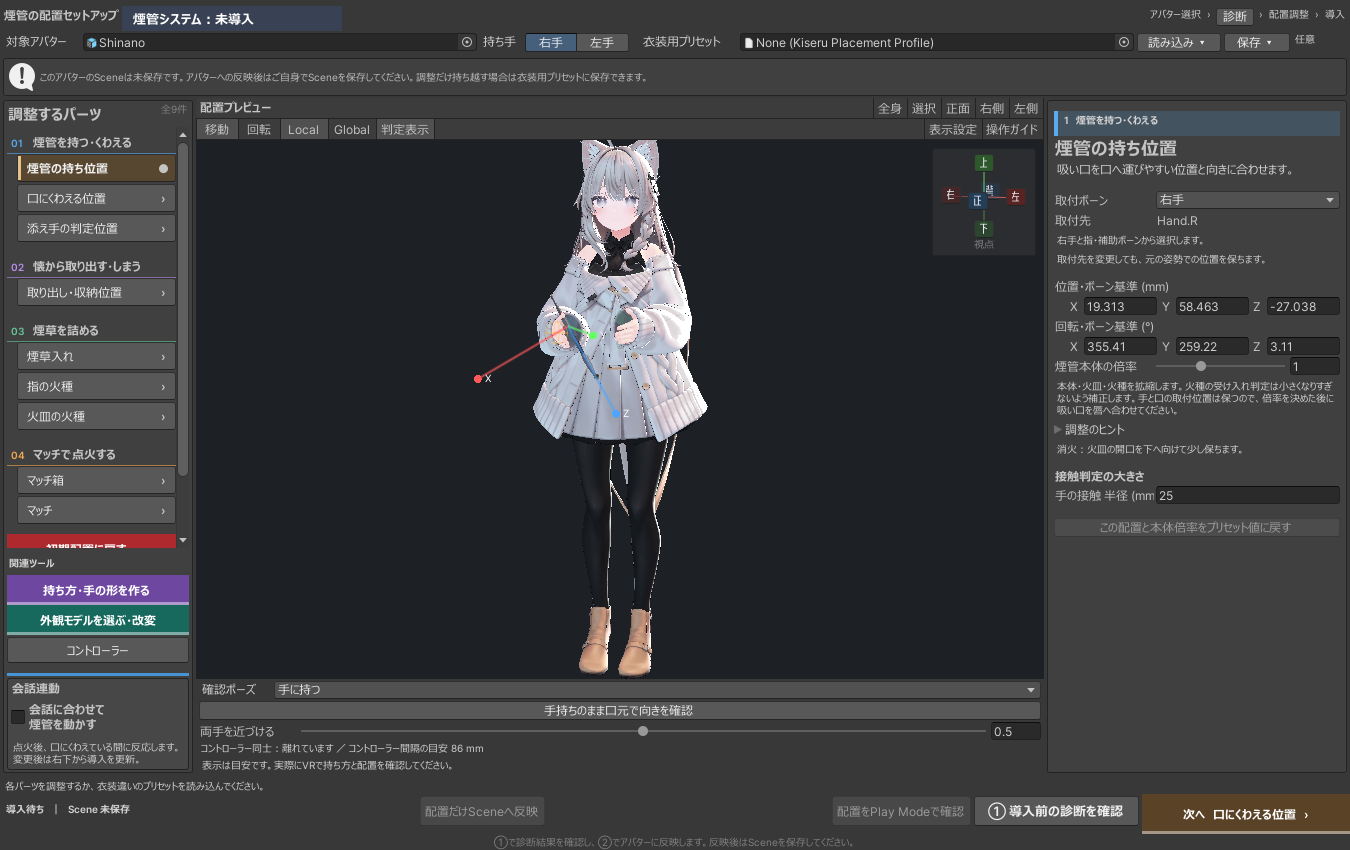
- 上部で煙管を持つ手を選びます。
- 左の一覧で 煙管の持ち位置 を選びます。
- プレビュー上部の 選択 を押すと、手元が拡大されます。
3. 持つ位置を合わせる
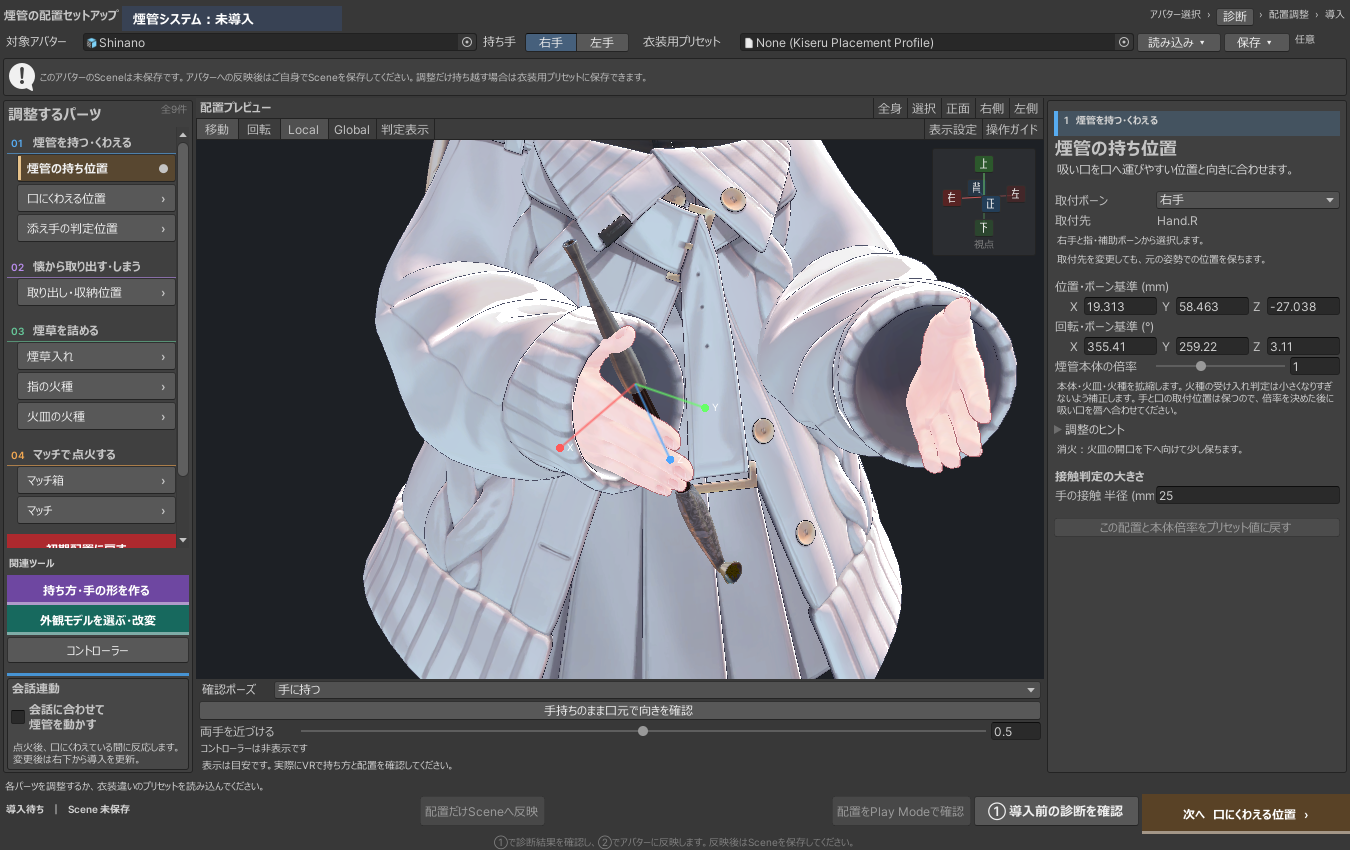
- プレビュー上部の 移動 を選び、色付きの矢印をドラッグして煙管を持ちたい位置に合わせます。
手元を拡大して比べる
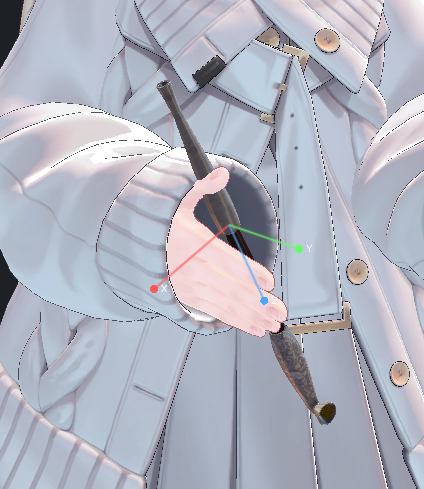
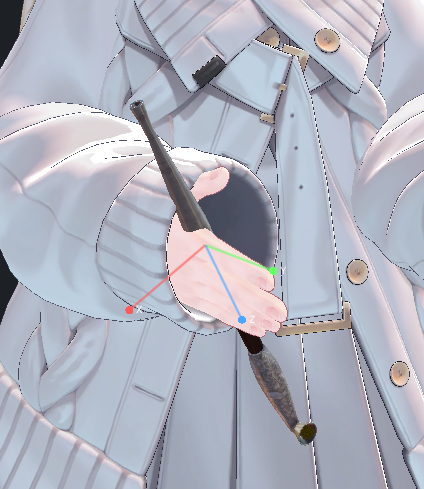
4. 吸い口の向きを合わせる
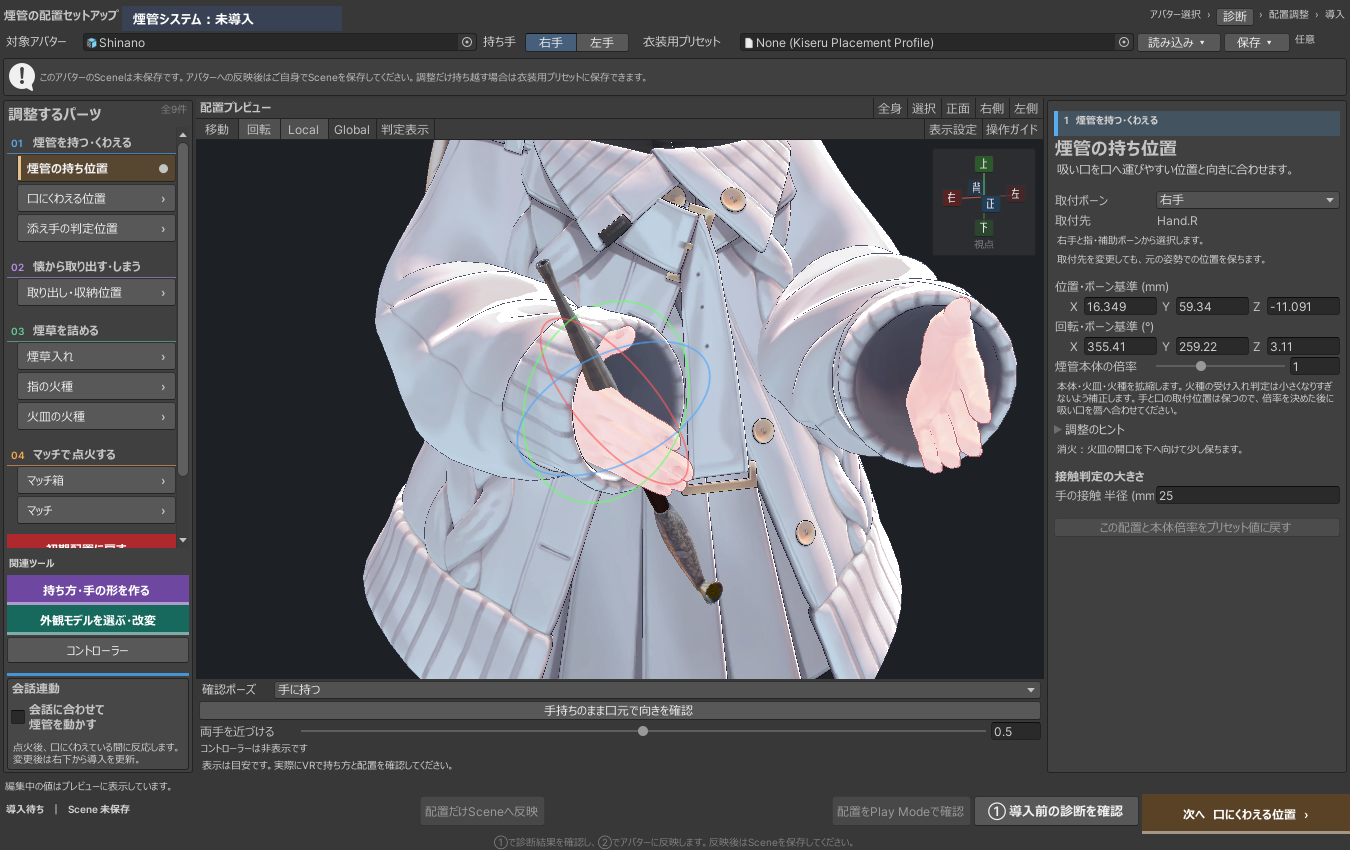
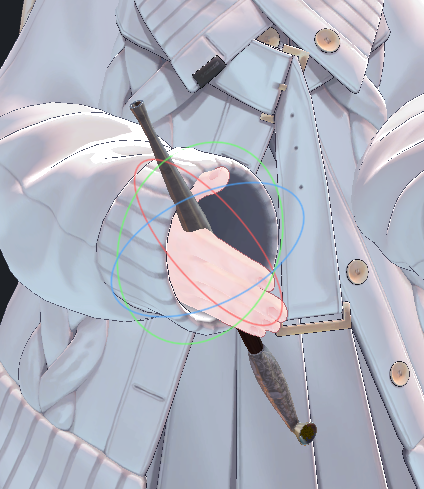
- プレビュー上部の 回転 を選び、色付きの輪をドラッグして吸い口の向きを合わせます。
手元を拡大して比べる
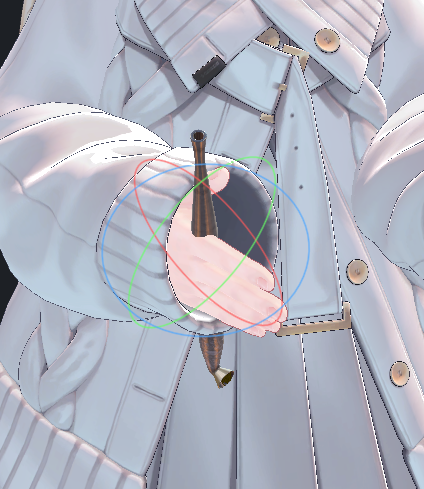
口元の煙管やほかの道具も、左の一覧から選んで同じように調整します。パーツ別の配置例
5. 指を曲げて道具に添える(任意)
元の手の形を使う場合は、導入と保存へ進みます。
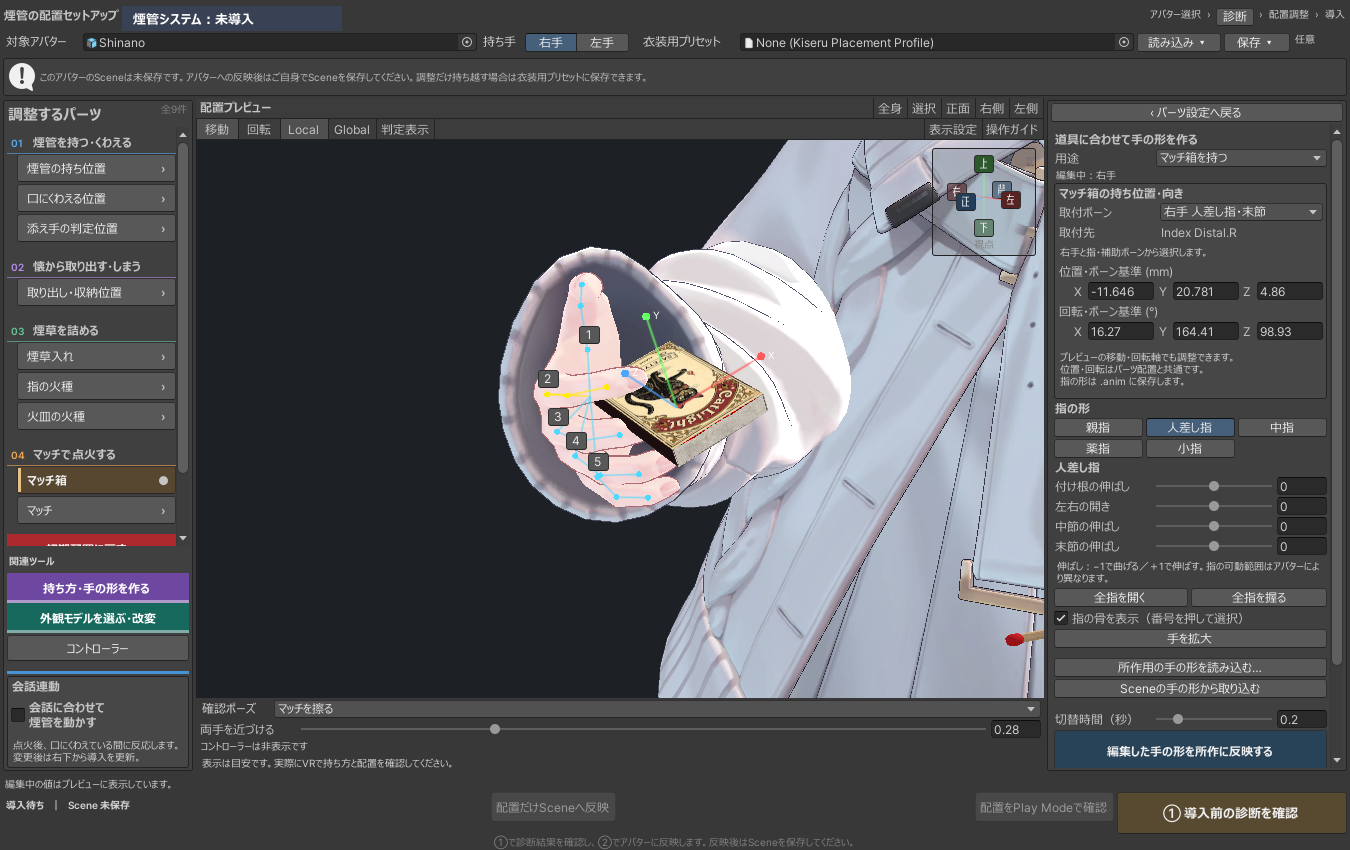
- 左の 持ち方・手の形を作る を開きます。
- 用途 で「マッチ箱を持つ」を選びます。
- 人差し指 を選びます。
- 付け根の伸ばし を左に動かして、指を曲げます。
- 編集した手の形を所作に反映する を押し、手の形を保存します。
手元を拡大して比べる
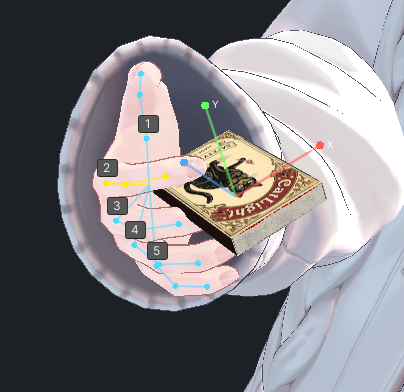
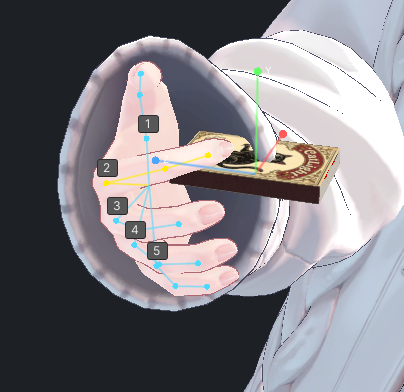
煙管の持ち方も保存する場合は、手の形の編集手順を参照してください。
6. アバターへ反映してSceneを保存する
- 画面下の ① 導入前の診断を確認 を押します。
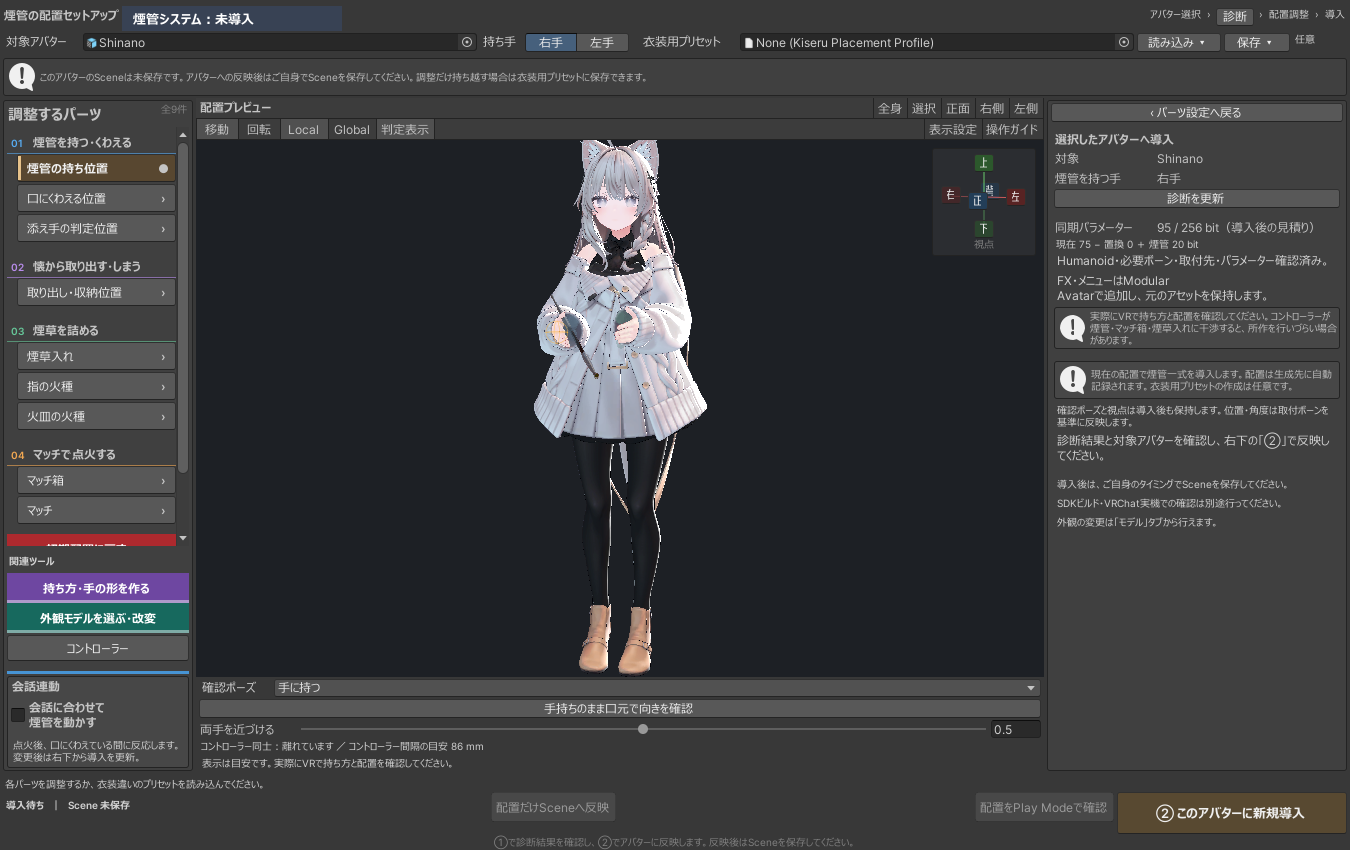
- 診断結果を確認し、右下の ② このアバターに新規導入 を押します。
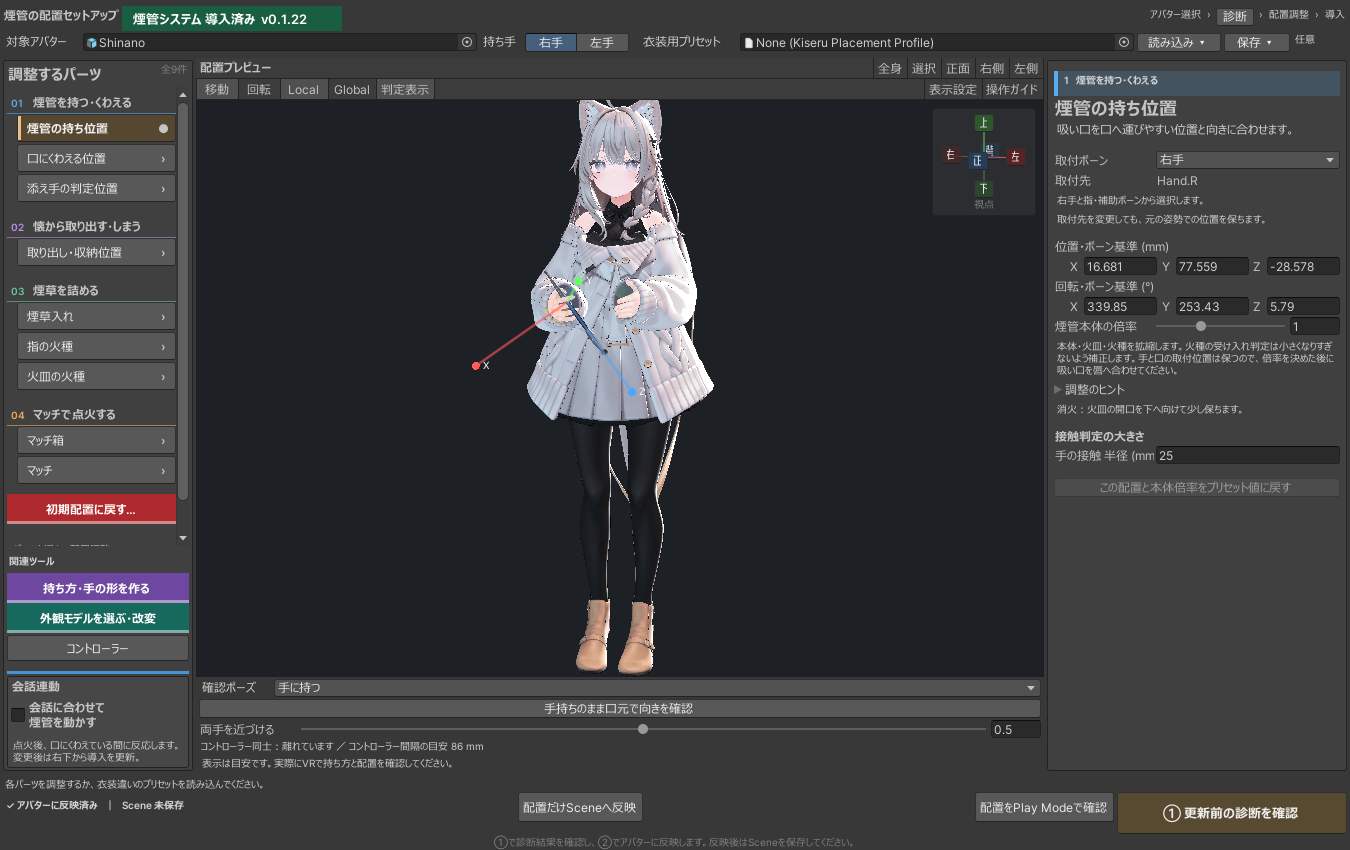
- 新規導入すると、ヒエラルキーのアバター直下に煙管一式の専用プレファブ(標準名「Kiseru」)が追加されます。左上に 煙管システム 導入済み と出たら、Ctrl+SでSceneを保存し、VRChatへアップロードします。