アバターへの導入と保存
配置が整ったら、アバターへの導入とSceneの保存を行います。
配置から順に確認する方は、画面を見ながら導入するをお使いください。
1. 診断を確認してアバターへ反映する
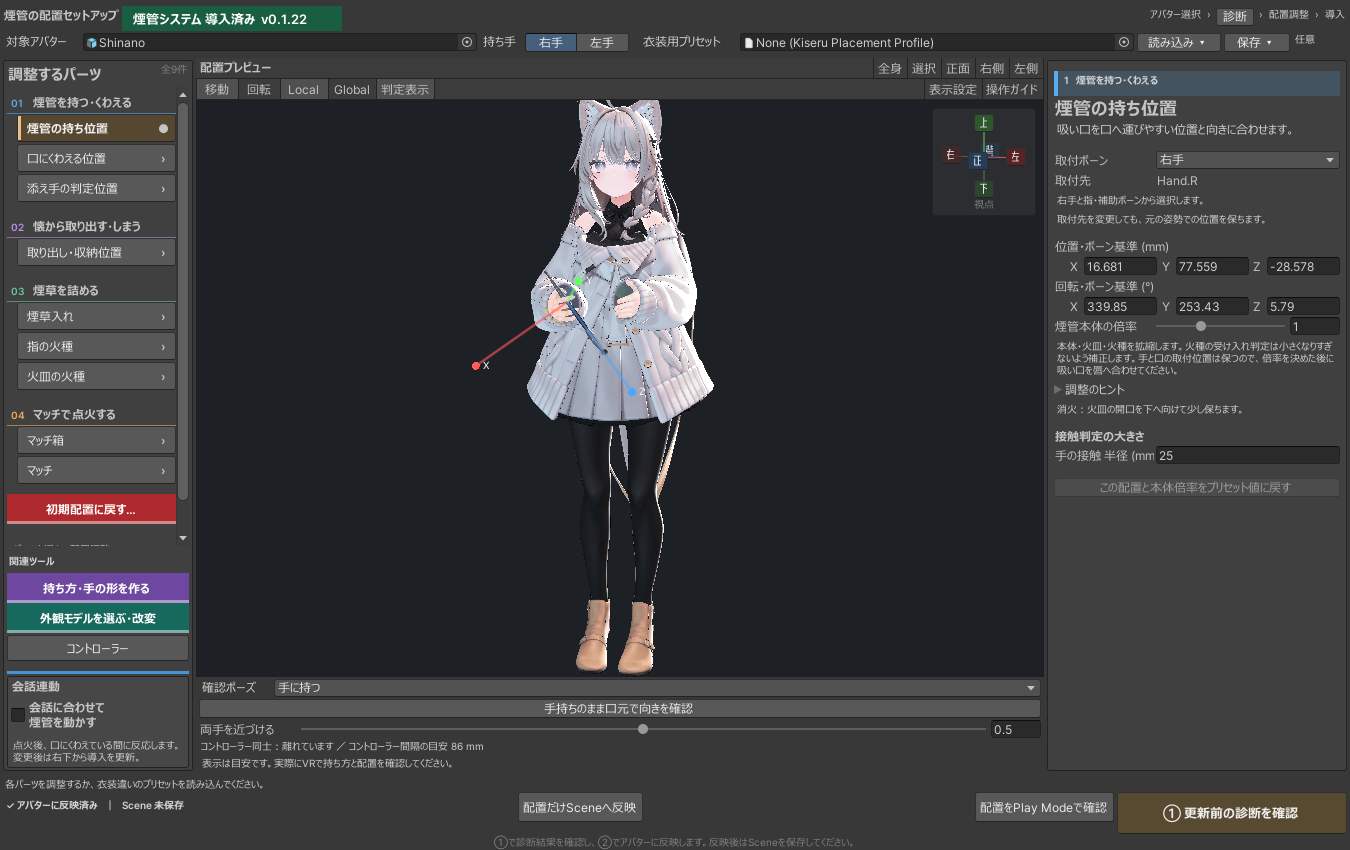
アバターの配置セットアップ画面で左上の表示を見て、下のタブを選んでください。画像を押すと、そのボタンがある画面全体を確認できます。
- 初めて導入する
- 導入済みを更新する
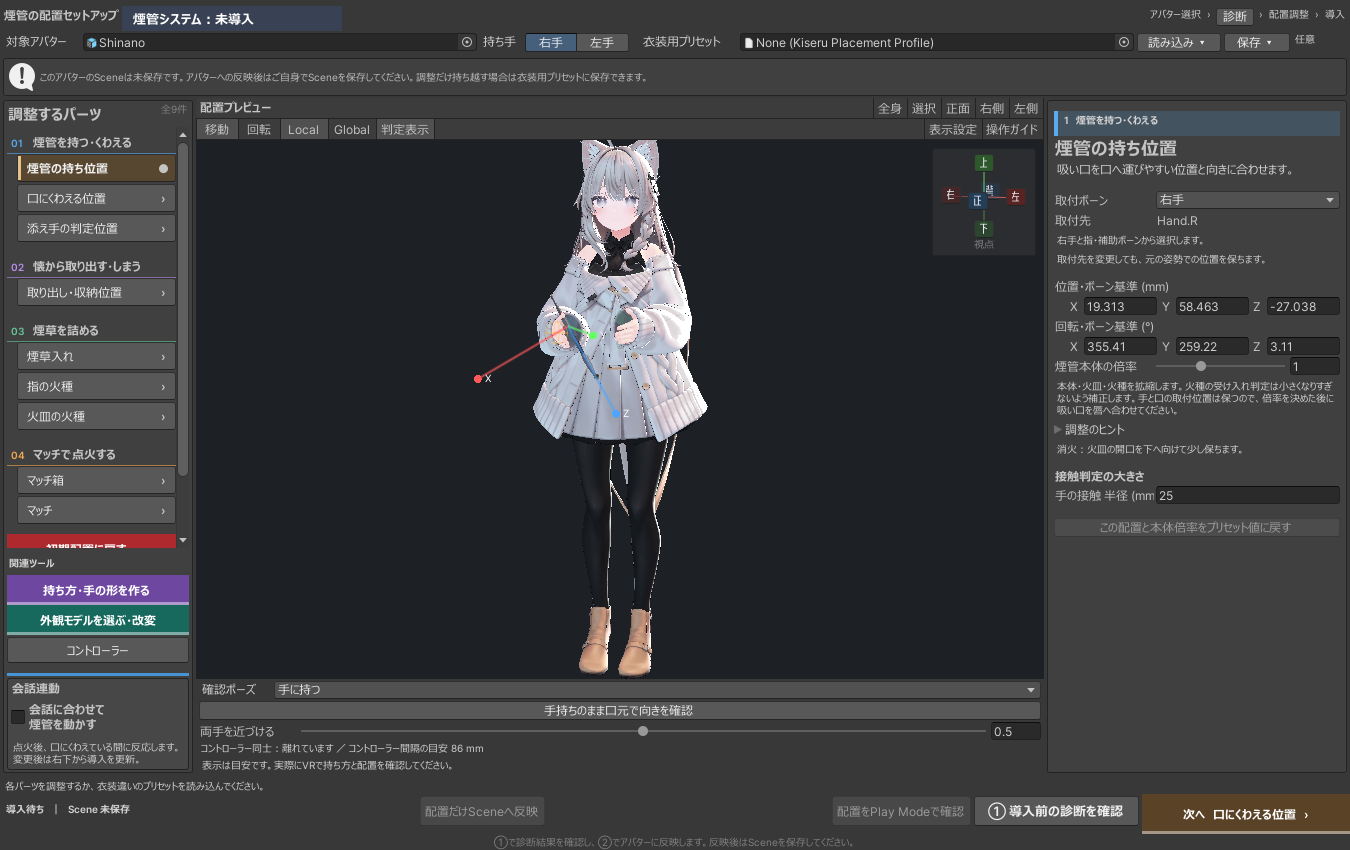
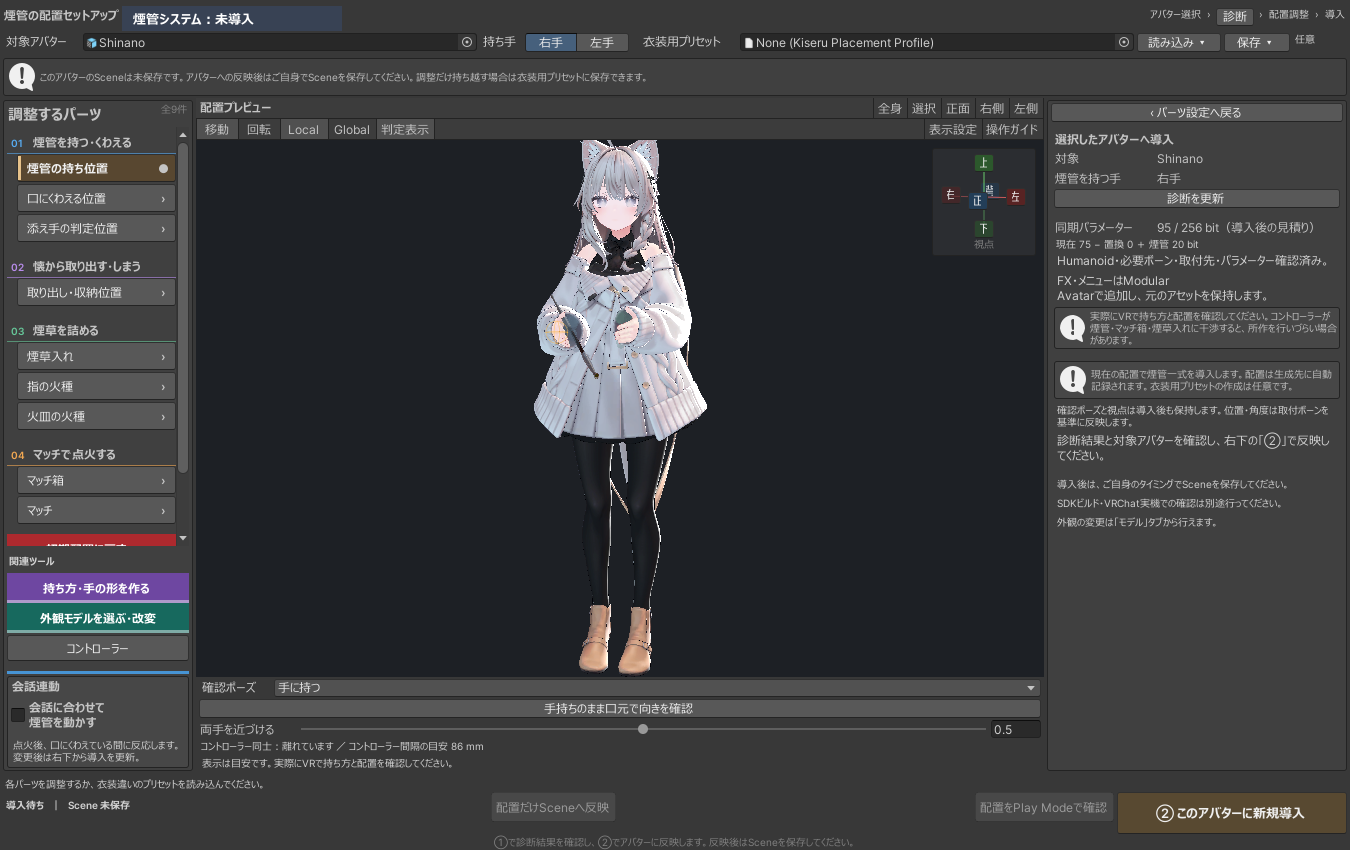
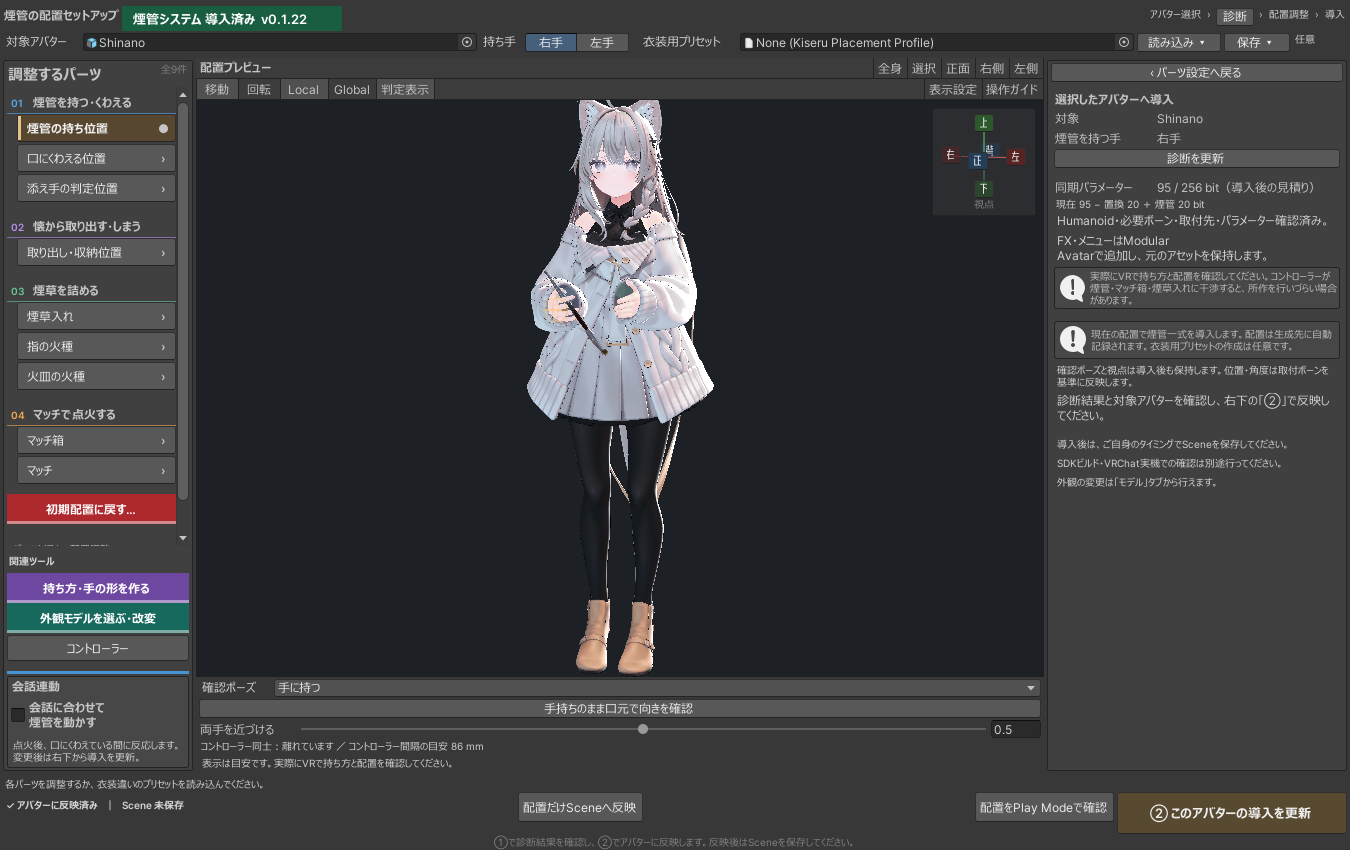
反映後の目印は、左上の緑色の 煙管システム 導入済み とバージョンです。右下から導入・更新した後は、続けてSceneを保存してください。
必要なPrefab・FX・Expression Menu・パラメーターが生成され、Modular Avatarを通じてアバターへ組み込まれます。元のアバターのFXやメニューのアセットは保持します。
2. Sceneを保存する
UnityでSceneを保存してください。導入ボタンを押す操作と、Sceneの保存は別です。
Assets/KiseruUserSettings/には、衣装用プリセットと生成済みの導入データが入ります。導入後にこのフォルダを削除しないでください。Sceneやアバターと一緒にバックアップします。
3. VRChatへアップロードする
VRChat SDKから、通常の手順でBuild / Uploadします。煙管の導入画面が自動でアップロードすることはありません。
アップロード後は、VRでの確認項目に沿って所作を確かめます。
「配置だけSceneへ反映」との違い
| 操作 | 役割 |
|---|---|
| ② このアバターに新規導入 | 初回の組み込み。必要なPrefab・FX・メニュー・パラメーターを生成します |
| ② このアバターの導入を更新 | 導入済みアバターへ、配置や動作の更新を反映します |
| 配置だけSceneへ反映 | 既存の煙管リグの配置を反映します。初回導入やFX・メニューの生成ではありません |
| 保存 ▾ → 衣装用プリセットを新規保存… | 他の衣装へ持ち越すため、配置を任意で保存します |
| Sceneの保存 | UnityのSceneとして、導入・調整した状態を残します |
持ち手を左右で切り替えた場合は、① 更新前の診断を確認 → ② このアバターの導入を更新から反映してください。
持ち方を後から変える
導入済みのアバターを選び直すと、現在の配置から再編集できます。指の形や道具の位置は、手首補正がOFFのままでも調整できます。煙管を持つ間の手首の返しも変えたい方は、手首と前腕の補正を設定してから、上の「導入済みを更新する」手順へ戻ってください。
衣装違いへ持ち越す場合は、衣装用プリセットの保存と読み込みをご覧ください。
配布パッケージを更新する
- 作業中の調整を衣装用プリセットへ記録し、必要なSceneを保存します。配置画面を閉じ、プロジェクトをバックアップします。
- 新しいUnitypackageを全項目インポートします。C#・asmdef・DLLを除外しないでください。小さな互換C#ファイルも保存データの参照に必要です。利用者が.NETやVisual Studioを追加する必要はありません。
- インポートとコンパイルが終わったら対象アバターを指定し、配置・手の形・モデル選択を確認します。
Assets/KiseruUserSettings/と対象Sceneは削除しません。 - ① 更新前の診断を確認 → ② このアバターの導入を更新で反映します。未対応の補助ボーンの案内が出た場合は、案内された補正をOFFにして再診断します。
- Scene保存 → VRChatへ再アップロード → VRで確認を行います。
パッケージのインポートだけでは、導入済みアバターの動作データは更新されません。Editor表示だけの変更で更新不要と明記された版を除き、上記手順で反映してください。DLL版から旧ソース版へ戻す場合は、上書きせず更新前のバックアップを使用します。