導入前の準備
導入前の準備とアバター診断を行います。
Unityの操作が初めての方は、必要な環境をそろえたら 画面を見ながら導入する へ。実際のウインドウで、道具の動かし方からSceneの保存まで順に確認できます。
購入前にアバターとの相性を確認する
- 無料配布の 煙管の購入前チェッカー を、対象アバターのUnityプロジェクトへインポートします。
- Tools → Mofcosmos → Kiseru → 購入前の無料チェッカー を開きます。
- ヒエラルキーのアバター本体を指定し、導入条件を確認 を押します。空欄でもSDK・Modular Avatar・NDMF・lilToonを調べられます。
- 1.01の容量は通常22 bit、手首補正を含める場合は23 bitで見積もります。必要な更新や不足が表示されたら、対応してもう一度確認します。
チェッカーは読み取り専用です。衣装を結合した後の骨格や実際の操作感は、製品の配置セットアップとVR内で確認します。
購入後に製品本体をインポートする
- 前提AssetをそろえたアバターのUnityプロジェクトで、Assets → Import Package → Custom Package… を開きます。
- 製品本体のUnitypackage(ファイル名が
Mofcosmos_KiseruSystem_1.01で始まるもの)を選び、全項目にチェックを入れたまま Import を押します。
インポートとコンパイルが終わると、Tools → Mofcosmos → Kiseru に アバター配置セットアップ が表示されます。
1.前提Asset
VRChatのPCアバター用プロジェクトに、次のパッケージを用意します。
| 項目 | 開発時に確認している構成 |
|---|---|
| Unity | 2022.3.22f1 |
| VRChat SDK Avatars / Base | 3.10.6 |
| Modular Avatar | 1.18.7 |
| NDMF | 1.14.8 |
| lilToon | 2.4.1 |
Modular Avatarは1.18.7以降が必要です。ほかの項目は確認に使用したバージョンです。
2. 配置セットアップを開く
- 導入したいアバターがあるSceneを開きます。
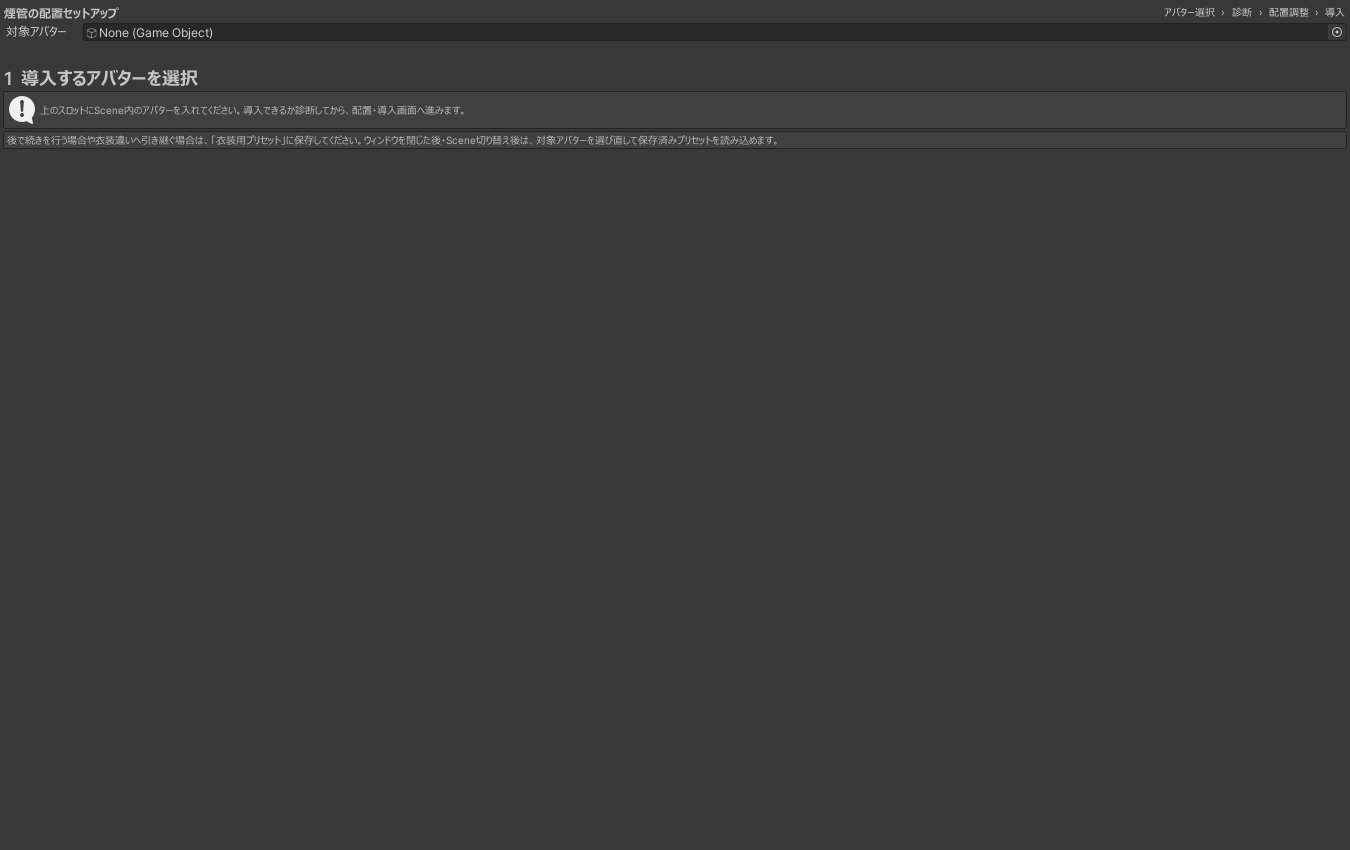
- Unityの上部メニューから、Tools → Mofcosmos → Kiseru → アバター配置セットアップを開きます。
- ヒエラルキーのアバター本体のルートを、「対象アバター」スロットへ入れます。
3. 診断結果を確認する
診断では、ヒューマノイドアバターかどうか、必要なボーンと依存アセットがそろっているか、同期パラメーターの空き容量が足りるか、既存のパラメーターと競合しないかを確認します。
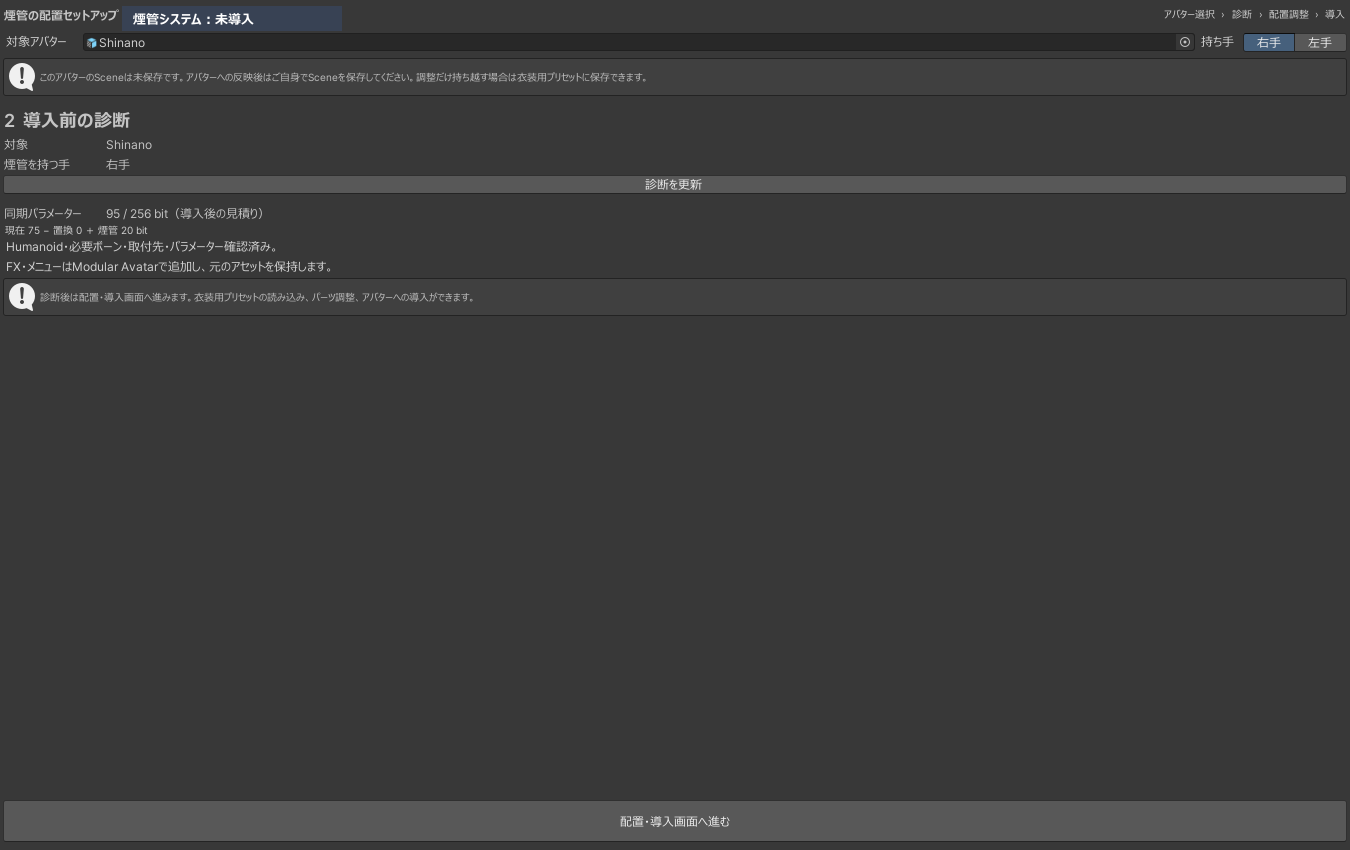
同期パラメーターについての詳細
画像は1.00の診断例です。1.01では、同じアバターの75 bitに煙管の22 bitを足して97 bitになります。ご自身のアバターでは、画面に表示される合計を確認してください。
煙管一式が追加する同期パラメーターは基本22 bit、任意の手首補正を導入すると23 bitです。前腕へのひねり分散は追加の枠を使いません。アバターで既に使っている分を含めて、画面上の見積もりを確認してください。
問題がなければ、配置・導入画面へ進むを押します。エラーがある場合は、その内容を先に解消します。診断ログの保存も利用できます。
4. 煙管を持つ手を選ぶ
配置画面で右手 / 左手を選択します。煙管や煙草入れの持ち手と、火種・マッチを扱う反対の手が、この選択に合わせて切り替わります。
初期配置は手の大きさやボーンに合わせて換算されます。体格や衣装によって仕上げの調整が必要なので、続いて煙管と道具の配置調整へ進みます。
アバターを指定して配置画面を開いた段階では、プレビューで調整している状態です。最後に「① 導入前の診断を確認」→「② このアバターに新規導入」で組み込み、Sceneを保存します。